|
Wireframe 3D Designer
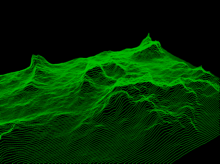
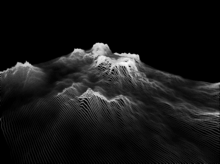
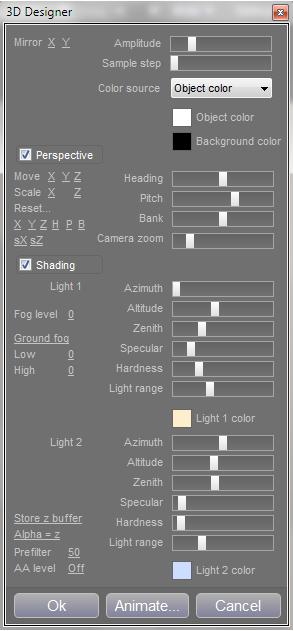 3D-Designer arbeitet mit einem Bild, um eine Reliefkarte zu erstellen, die in voller Schattierung 3D oder in Drahtmodellen sein kann. 3D-Designer arbeitet mit einem Bild, um eine Reliefkarte zu erstellen, die in voller Schattierung 3D oder in Drahtmodellen sein kann.
Sie können die Objekt- oder Drahtmodellfarbe festlegen oder die Farben aus dem Bild als Quelle der Netzfarbe verwenden.
Mit einem perspektivischen Modus können Sie ein 3D-Bild in einer echten Perspektive erstellen (dies ist die Standardeinstellung). Andernfalls wird ein Drahtmodell in einer isometrischen (flachen) Perspektive gerendert. Dies wirkt sich nur aus, wenn die Schattierung deaktiviert ist.
Mit dem Schieberegler für Überschrift, Tonhöhe und Bankeinzug können Sie die Drehung der Karte steuern. Der Zoomfaktor steuert das Kameraobjektiv.
Es stehen zwei Lichter zur Verfügung, um Ihre 3D-Höhenkarte zu beleuchten. Jeder hat 3 Parameter, um seine Koordinaten im 3D-Raum zu steuern, Azimut, Höhe und Zenit, die sich auf das Koordinatensystem beziehen, das verwendet wird, um die Sonne in den Himmel zu platzieren.
Azimut bewirkt, dass sich das Licht um den Mittelpunkt der Szene dreht. Die Höhe ist, wie hoch das Licht am Himmel erscheint. Zenit steuert, wie weit sich das Licht in Richtung Horizont bewegt. Null ist direkt über dem Kopf.
Sie können die Höhenzuordnung mithilfe der Parameter x,y,z verschieben auf der linken Seite manuell verschieben sowie die Skalierung ändern.
Mit dem Dropdown-Steuerelement für die Farbe können Sie die Farbe der Höhenzuordnung auswählen. Die Objektfarbe verwendet eine einzelne Farbe. Sie können auch das aktuelle Bild verwenden, um die Höhenzuordnung zu färben, oder Sie können das Bildtausch-Bild verwenden, um es zu färben.
Es ist möglich, eine Kopie Ihres Z-Puffers zur späteren Verwendung zu speichern. Der z-Buffer ist ein Bild, das die Tiefeninformationen für die Szene enthält.
Sie können auch einen Nebel und einen Bodennebel einstellen. Bodennebel hat eine obere und eine untere Koordinate.
Der Vorfilter ändert, wie die ursprüngliche Höhenzuordnung gefiltert wird, bevor sie zu einem 3D-Netz wird. Keine Filterung bedeutet, dass das Objekt nicht verändert wird, und es kann Treppenstufen haben, da es ein 8-Bit-Bild ist. Die Verwendung einer hohen Filtereinstellung kann das Treppensteigen verringern, wobei die Gefahr besteht, dass Details verloren gehen und das Aussehen zu glatt wird. Eine niedrige Einstellung ist für die Darstellung im Querformat vorzuziehen.
|
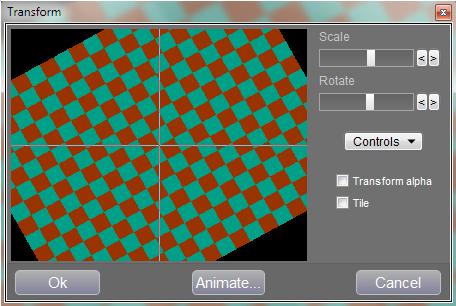 Mit den Transformationsfiltern können Sie Bilder verschieben, skalieren oder drehen. Sie können ein Bild auch kacheln, um wiederholte Muster zu erstellen.
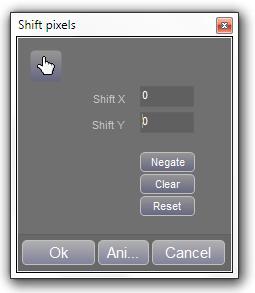 Mit dem Shift-Filter können Sie die Pixel des Puffers verschieben, als ob Sie ein Blatt Papier auf eine Tabelle schieben. Auf diese Weise können Sie die Kanten eines Bildes verfügbar machen, sodass Sie ein nahtloses Bild durch Bearbeiten der Kanten erstellen können.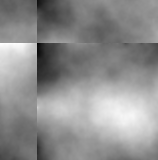
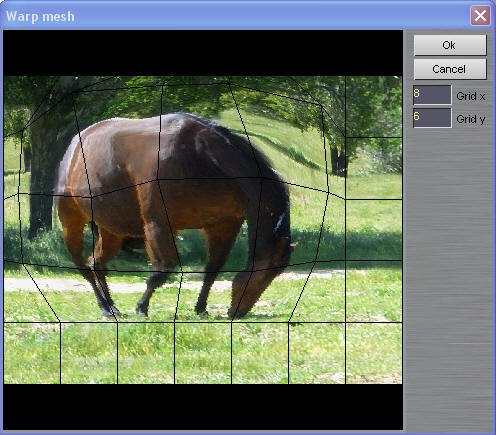 Das Kettnetz stellt ein Gitter mit Kontrollpunkten dar, die gezogen werden können. Das Bild verformt sich in Echtzeit in die Form des Rasters.
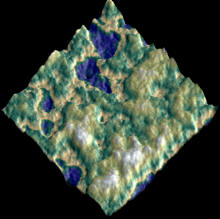
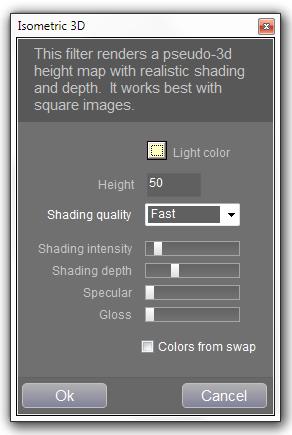 Dieser Filter funktioniert am besten, wenn der Puffer quadratisch ist. Eine Farbe kann aus den Farbkammern auf das helle Farbgadget gezogen oder aus dem Windows-Farbdialogfeld ausgewählt werden. Die Umkehrung der angegebenen Lichtfarbe wird zum Ausfüllen von Schattenbereichen verwendet. Höhe ist die maximale Anzahl von Pixeln zum Verschieben der z-Koordinaten. Die Schattierungsqualität bestimmt, ob die Steigung jedes Pixels nur durch das benachbarte Pixel oder durch mehrere Pixel berechnet wird. Die Schattierungsintensität bestimmt den Kontrast zwischen den hellen und dunklen Bereichen, und die Schattierungstiefe bestimmt die Glätte der Oberfläche. Glanz und Spiegelfläche arbeiten zusammen, um den Glanz der Oberfläche zu bestimmen, während der Effekt stark von der Schattierungstiefe abhängt. Die Farbe aus dem Swap verwendet die Pixel des Swap-Puffers, um die Oberfläche der Landschaft zu malen.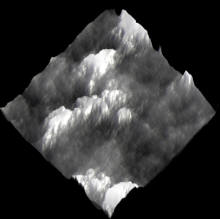
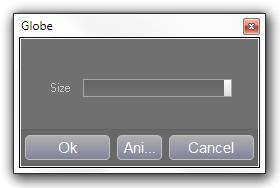
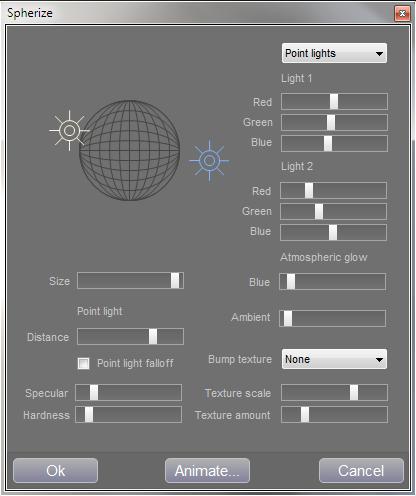 Sie haben die Kontrolle über 2 Lichter, die jeweils durch die Werte R, G und B eingestellt werden können. Es gibt auch einen Atmosphären-Glühen / Blau-Parameter, der sich meist um die Ränder herum zeigt. Aus dem Weltall betrachtet, würde man einen Planeten mit blauem Licht umkreisen sehen, weil man mehr von der Atmosphäre in diesen Winkeln sieht. Eine Ambient-Eigenschaft verleiht der Gesamtbeleuchtung etwas mehr Schwung.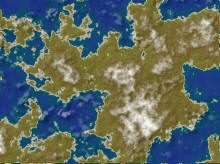


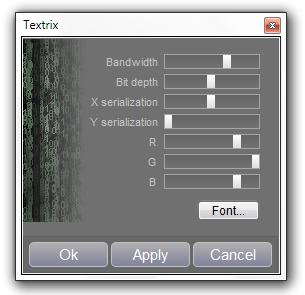 Der Textrix-Filter wendet eine Reihe von Nullen und Einsen an, damit Ihr Bild wie eine Art Computerzeitalter-Techno-Display aussieht.
 Mit dem Znoise-Filter können Sie ein Rauschmuster auf eine im Puffer definierte Form abbilden. Znoise behandelt Ihren Puffer wie einen z-Puffer oder eine Reliefkarte, wobei Graustufen-Intensitäten als Tiefeninformationen verwendet werden. Daraufhin wird ein 3D-Perlin-Rauschmuster zugeordnet.