Filter anpassen

Farbe anpassen


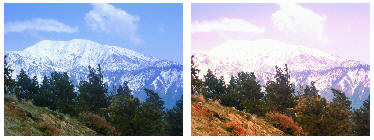
Durch Anpassen der Farbe eines Bildes können Sie die Stimmung stark verändern. Hier verwandelt sich eine wolkige Bergkulisse in einen hellen und warmen Spätnachmittag.
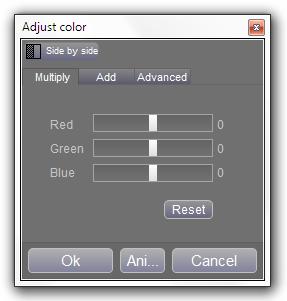
Im Standardmodus Multiplizieren werden die Farben in jedem Kanal mit dem Wert des Reglers multipliziert. Die Bereiche liegen zwischen 0 und 200 %, d. h. jeder Kanal kann doppelt so intensiv sein.

Durch Wechsel zur Registerkarte Hinzufügen können Sie die Kanäle ändern, indem Sie ihnen einen Wert hinzufügen. Dies kann beispielsweise verwendet werden, um einem Bild einen blauen Cast hinzuzufügen, um alte Filme oder andere Effekte zu simulieren.

Wenn Sie auf die Schaltfläche Animation klicken, können Sie die Farbänderungen auf eine gesamte Animation anwenden, sofern eine initialisiert wurde.
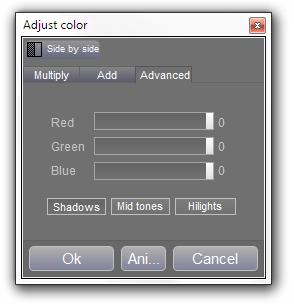


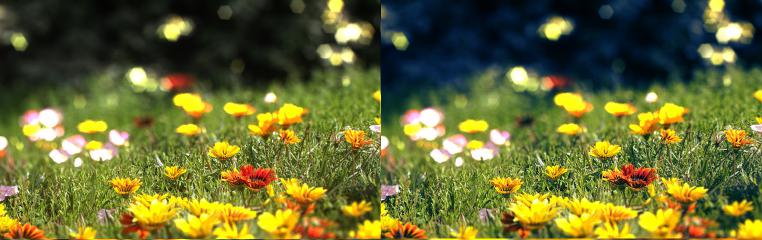
Im Erweitert -Tab können Sie Farbänderungen an Schatten, Mitteltönen und Hervorhebungen unabhängig voneinander vornehmen. Angenommen, Sie möchten die Schatten in einem Bild tiefblau darstellen. Sie können die Option "Schatten" am unteren Rand auswählen und die roten und grünen Schieberegler reduzieren, während Sie den blauen Schieberegler aufdrehen. Die Farbänderungen werden nur auf das untere Drittel des Wertebereichs im Bild angewendet, was höchstwahrscheinlich die schattigsten Teile im Bild sind.


Wert anpassen


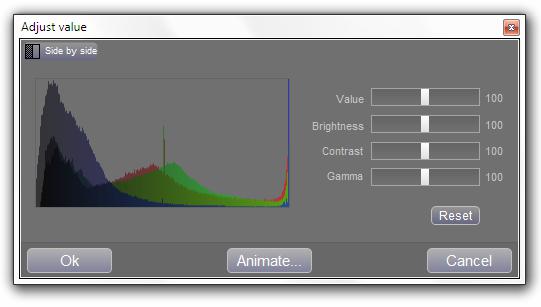
Der Wert ist die Dunkelheit, die Helligkeit oder die Lichtstärke. Sie können den Wert des Bildes ändern, indem Sie die Helligkeit oder den Kontrast erhöhen oder verringern.

Der linke Teil des Bedienfelds ist das Histogramm. Es misst die Anzahl der Pixel unter Verwendung verschiedener Helligkeitsstufen. Wie Sie sehen können, wird das Diagramm von den dunkelsten Ebenen (links) bis zu den hellsten Ebenen (rechts) gemessen. Die Höhe des Diagramms gibt die Anzahl der Pixel an, die diese Ebenen verwenden.

Der Wert-Regler passt den Wert Ihres Bildes an, indem der Wert jedes Pixels mit dem Wert des Reglers multipliziert wird. Die mittlere Position ist 100%, oder keine Änderung.

Der Helligkeitsregler ändert den Wert des Bildes, indem er jedem Pixel den Wert des Reglers hinzufügt.

Mit dem Schieberegler für den Kontrast ändern Sie den Kontrast des Bildes, indem Sie das Histogramm dehnen oder komprimieren.

Mit Gamma können Sie Ihr Bild für die Anzeige auf verschiedenen Monitoren oder Ausgabegeräten anpassen. Ein zusammengesetzter (TV-)Monitor verwendet beispielsweise ein nichtlineares Gamma und sollte berücksichtigt werden.

Wenn Sie auf die Schaltfläche Animation klicken, können Sie die Farbänderungen auf eine gesamte Animation anwenden, sofern eine initialisiert wurde.


Schwellenwert


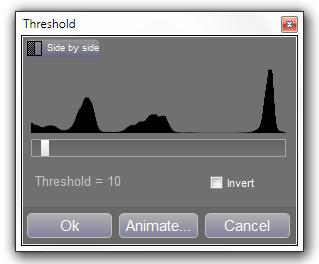
Der Schwellenwertfilter konvertiert ein Bild in ein Bild, das nur schwarz oder weiß ist. Der Wert gibt an, welche Helligkeitsstufe der Median zwischen Schwarz und Weiß ist. Das Kontrollkästchen "Umkehren" hat den Effekt umgekehrt.
Schwelle kann nützlich sein, um Bilder zu erzeugen, die Holzschnitzereien ähneln, oder um bestimmte Formen zu vereinfachen.

Wenn Sie auf die Schaltfläche Animation klicken, können Sie die Farbänderungen auf eine gesamte Animation anwenden, sofern eine initialisiert wurde.


Sättigung


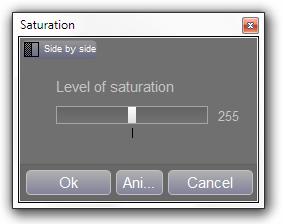
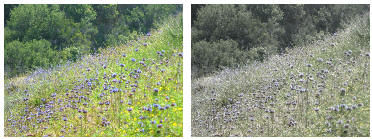
Mit dem Sättigungsfilter können Sie die Sättigung im Bild verringern. Dies kann zu einem Graustufenbild oder zu einem Bild mit weniger intensiven Farben führen.
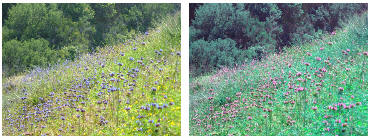
Die Sättigung kann auch erhöht werden, um ein Bild mit intensiveren Farben als das Original zu erstellen.

Wenn Sie auf die Schaltfläche Animation klicken, können Sie die Farbänderungen auf eine gesamte Animation anwenden, sofern eine initialisiert wurde.

Siehe auch Filter "Farbton/Sat/Wert".


Farbton/Sa/Wert


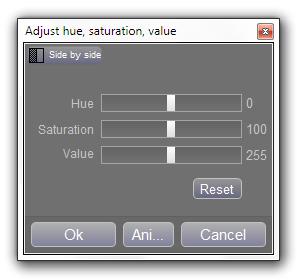
Mit dem Filter Farbton/Sat/Wert können Sie mehrere Farbmerkmale gleichzeitig ändern.
Farbton ist die Eigenschaft von Farben, mit der sie benannt werden, z. B. Rot, Gelb, Blau usw. Farbton wird oft als Farbrad oder in einem Regenbogen dargestellt. Wenn Sie den Farbton ändern, werden alle Farben in einem Bild um ein Farbrad gedreht.

Sättigung ist die Intensität einer Farbe (oder der Unterschied zu Grau). Sie können die Gesamtsättigung eines Bildes verringern oder erhöhen, sodass es mehr oder weniger farbenfroh wird. Viele Fotos von Digitalkameras können von einer leichten Erhöhung der Sättigung profitieren, um die Farben hervorzubringen.

Der Wert ist die Dunkelheit oder Helligkeit einer Farbe. Wenn Sie den Wert ändern, wird das Bild heller oder dunkler.

Wenn Sie auf die Schaltfläche Animation klicken, können Sie die Farbänderungen auf eine gesamte Animation anwenden, sofern eine initialisiert wurde.


Automatischer Abgleich


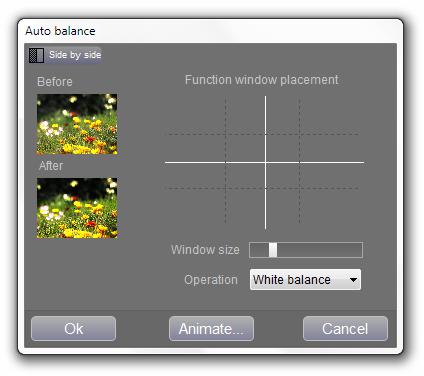
Ähnlich wie bei den "Auto"-Steuerelementen einer Kamera können Sie mit dem Filter Automatischer Abgleich das endgültige Erscheinungsbild Ihres Bildes so anpassen, dass es auf unsachgemäße Lichtbedingungen oder Einstellungen bei der Aufnahme des Bildes korrigiert wird.
Mit den Filtern können Sie ein kleines "Fenster" über dem Bild platzieren. Daraufhin wird ein Farb- und Helligkeitsmuster aus dem Fenster entnommen. Anhand dieser Beispiele wird ermittelt, wie das Bild am besten neu ausgeglichen werden kann.

Es gibt zwei Modi, Belichtung und Weißabgleich. Der Belichtungsmodus ändert ein Bild, um den vollen verfügbaren Dynamikbereich zu nutzen (0-255 Stufen). Der Weißabgleichmodus berücksichtigt auch die Farbe und passt die Farben so an, dass das Bild mit einer weißen Lichtquelle aufgenommen wurde. Es wird davon ausgegangen, dass das Fenster auf einen Bereich fokussiert ist, der Farben enthält, die weiß sein sollten.

Wenn Sie auf die Schaltfläche Animation klicken, können Sie die Farbänderungen auf eine gesamte Animation anwenden, sofern eine initialisiert wurde. Jeder Rahmen wird unabhängig voneinander um Werte oder Weißabgleich korrigiert. Dies kann für die Korrektur von Bildern nützlich sein, die im Rahmen einer Zeitrafferaufnahme aufgenommen wurden. Jedes Bild in einer Zeitrafferaufzeichnung wird aufgrund der sich ändernden atmosphärischen Bedingungen wahrscheinlich unterschiedliche Belichtungs- und Farbwerte aufweisen.


Tönung


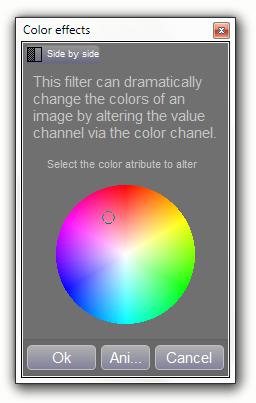
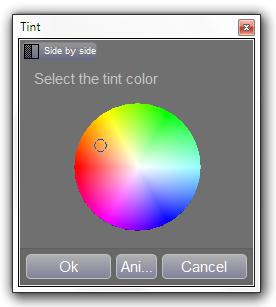
Tönung oder eine Farbnuance kann auf ein Bild angewendet werden, um seine Stimmung zu ändern. Der Farbfilter zeigt ein Farbrad an, in dem Sie eine Farbe auswählen können, mit der Sie Ihr Bild färben können. Die Farben zur Außenseite des Rades werden einen extremeren Farbton haben.
Durch Klicken auf die Schaltfläche Animieren können Sie die Farbänderungen auf eine gesamte Animation anwenden. Das könnte ein schneller Weg sein, eine Tageslichtaufnahme so aussehen zu lassen, als wäre sie bei Nacht oder Sonnenuntergang gefilmt worden.


Nur Wertekontrast


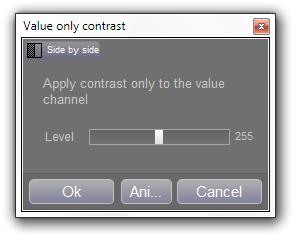
Mit diesem Filter können Sie den Kontrast eines Bildes ändern, ohne die Farbintensität zu ändern. Bei einer herkömmlichen Kontrasteinstellung werden die Werte für Rot, Grün und Blau mit einem bestimmten Faktor relativ zu einem Mittelwert (im Allgemeinen 128) multipliziert. Dadurch wird der Wert erhöht oder verringert, aber auch die Farbintensität erhöht oder verringert.

Der Kontrast "Nur Wert" funktioniert nur im Wertekanal des Bildes, um dieses Problem zu vermeiden. Nur der Wert-Kontrast kann ein stark kontrastreiches Bild mit einem psychologisch anderen Gefühl als regelmäßige Kontrastanpassungen erzeugen.

Durch Klicken auf die Schaltfläche Animieren können Sie die Farbänderungen auf eine gesamte Animation anwenden.


Stufen anpassen


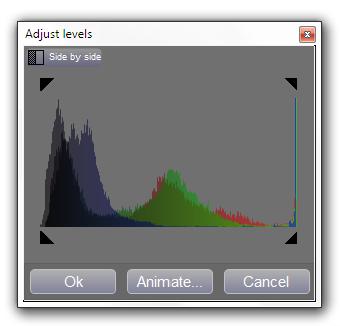
Manchmal möchten Sie einen Teil des dynamischen Wertebereichs in einem Bild begrenzen oder einklemmen. Mit "Stufen anpassen" können Sie dies einfach mit einem einfachen Satz von Pfeilsteuerungen tun.

Die Pfeile am unteren Rand dienen als Kontrasteinstellung, bei der Sie die gewünschte obere und untere Ebene unabhängig voneinander auswählen können.

Mit den Pfeilen oben können Sie die Ebenen in Ihrem Bild einspannen. Sie können beispielsweise die unteren Ebenen so festklemmen, dass im Bild kein Wert unter 40 angezeigt wird.

Durch Klicken auf die Schaltfläche Animieren können Sie die Farbänderungen auf eine gesamte Animation anwenden.


Kurve anpassen


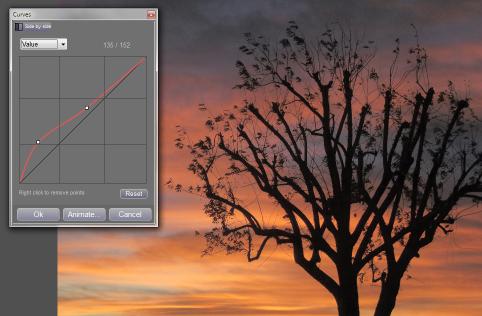
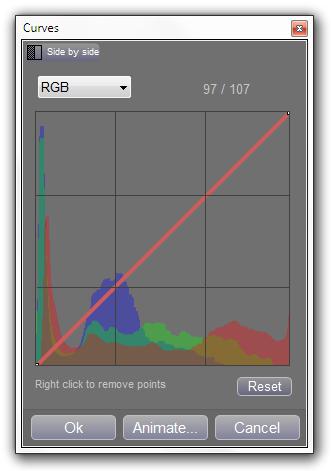
Manchmal möchten Sie die Werte in einem Bild "neu zuordnen", um bestimmte Effekte zu erzeugen. Mit dem Filter Kurve anpassen können Sie die neuen Intensitäten darstellen, indem Sie eine Kurve zeichnen. Sie könnten dies tun, um schattige Bereiche in einem Foto aufzuhellen, oder um einen hellen Himmel zu vertiefen, oder um die Töne in einem Bild besser zu balancieren.

Die diagonale graue Linie von unten links nach oben rechts stellt die ursprünglichen Graustufen dar. Die Zeile geht von 0 bis 255 über 255 Pixel, sodass sie als wörtliche Darstellung der ursprünglichen "Wertkarte" betrachtet werden kann.

Klicken Sie auf, um einer Kurve, die Sie bearbeiten möchten, einen neuen Punkt hinzuzufügen. Klicken Sie mit der rechten Maustaste auf einen Punkt, um ihn zu entfernen. Wenn Ihre Kurve zum Arbeiten zu komplex wird, können Sie sie zurücksetzen.

Durch Klicken auf die Schaltfläche Animieren können Sie die Farbänderungen auf eine gesamte Animation anwenden.


FX-Farbfilter


Mit dem Color FX-Filter können Sie dramatische Änderungen am Ton eines Bildes vornehmen, ohne das gesamte Farbschema zu beeinflussen.

Es funktioniert durch Aufteilen eines Bildes in separate Werte-, Farbton- und Sättigungskanäle.

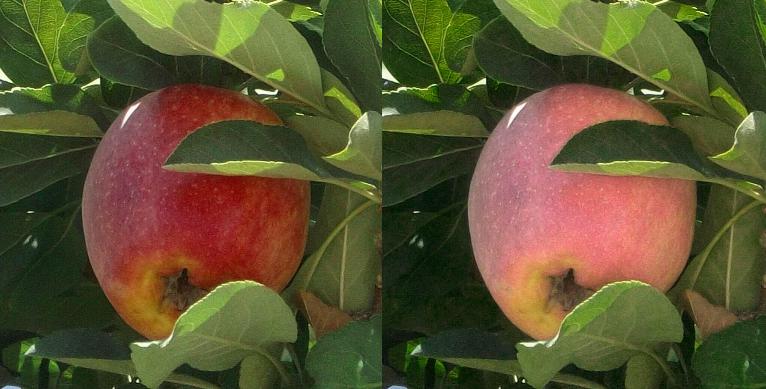
Der Wertekanal wird (wie "Durch das Objektiv belichten") erstellt, indem die roten, grünen und blauen Kanäle wie durch einen Farbfilter belichtet werden. Die Farbe filtert einige Farben im Bild heraus, während andere intensiviert werden. Zum Beispiel kann ein blauer Himmel sehr tief oder sehr hell werden, je nachdem, welche Farbe zum Filtern der Kanäle verwendet wird.

Der Wertekanal wird dann wieder mit den ursprünglichen, unveränderten Farbton- und Sättigungskanälen kombiniert, um ein neues RGB-Bild zu erstellen.

Dabei wird das Rot des Apfels je nach gewählter Filterfarbe stark vertieft oder aufgehellt, ohne dass die Farbkomponente (Farbton) des Bildes beeinflusst wird.


Alle anpassen


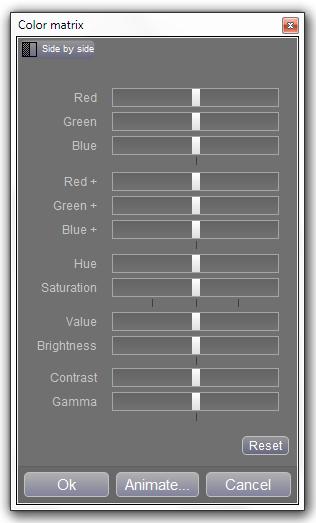
Mit dem Filter "Alle anpassen" können Sie mehrere Parameter gleichzeitig anpassen. Der Filter Alle anpassen basiert auf einer Farbmatrix, sodass die meisten Parameter intern von einer einzigen Funktion verarbeitet werden. Die Parameter "Hue" und "Gamma" werden separat implementiert, da es sich um nichtlineare Anpassungen handelt.